
Основные режимы
T2M Bridge поддерживает три режима синхронизации каналов. Выберите сценарий под вашу задачу или откройте подробную страницу режима.
 T2M Bridge
T2M Bridge — сервис автоматического переноса и синхронизации публикаций между каналами Telegram и MAX. Вместо ручного копирования постов бот дублирует новые публикации в связанный канал: из Telegram в MAX, из MAX в Telegram или в обе стороны. Настройка выполняется через ботов в Telegram и MAX — после связывания аккаунтов и каналов достаточно публиковать посты как обычно.
Сервис связывает ваши каналы Telegram и MAX и автоматически переносит новые публикации между ними. Это подходит администраторам каналов, которым нужно вести присутствие на обеих платформах без ручного дублирования текста, изображений и других вложений.
T2M Bridge поддерживает три режима синхронизации каналов. Выберите сценарий под вашу задачу или откройте подробную страницу режима.
Автопостинг и перенос постов из Telegram в MAX: удобно, когда основной канал ведётся в Telegram, а в MAX нужно дублировать публикации.
Перенос постов из MAX в Telegram: контент сначала выходит в MAX, а связанный Telegram-канал обновляется автоматически.
Зеркалирование публикаций между Telegram и MAX независимо от того, где был опубликован исходный пост.
Переносятся текст с форматированием, изображения и альбомы, видео, документы, голосовые сообщения и видеокружки. Подробный список — на странице возможностей T2M Bridge.
Доступны приватные Telegram-каналы, перенос редактирования (включая несколько медиа) с правкой на исходной платформе, удаление через UI бота за последние сутки, удаление связанного поста в Telegram при удалении в MAX и неограниченное число связок каналов владельца. Ограничения beta описаны отдельно.
Настройка выполняется через ботов @t2m_bridge_bot в Telegram и бота в MAX. Нужно связать аккаунты кодом, выдать боту права администратора в каналах, связать пару каналов и выбрать направление: Telegram → MAX, MAX → Telegram или двусторонний кросспостинг.
Пошаговая инструкция со скриншотами расположена ниже на этой странице. Отдельные сценарии разобраны на страницах переноса из Telegram в MAX, переноса из MAX в Telegram и двустороннего кросспостинга.
Полные ответы — на странице FAQ по T2M Bridge.
Ниже — порядок подключения: связывание аккаунтов, добавление бота в администраторы Telegram и MAX, связывание каналов и выбор режима. Переключайте шаги или листайте экраны по порядку.
Бот в Telegram и MAX выглядит одинаково, поэтому шаги из этого сценария подходят для обеих платформ.
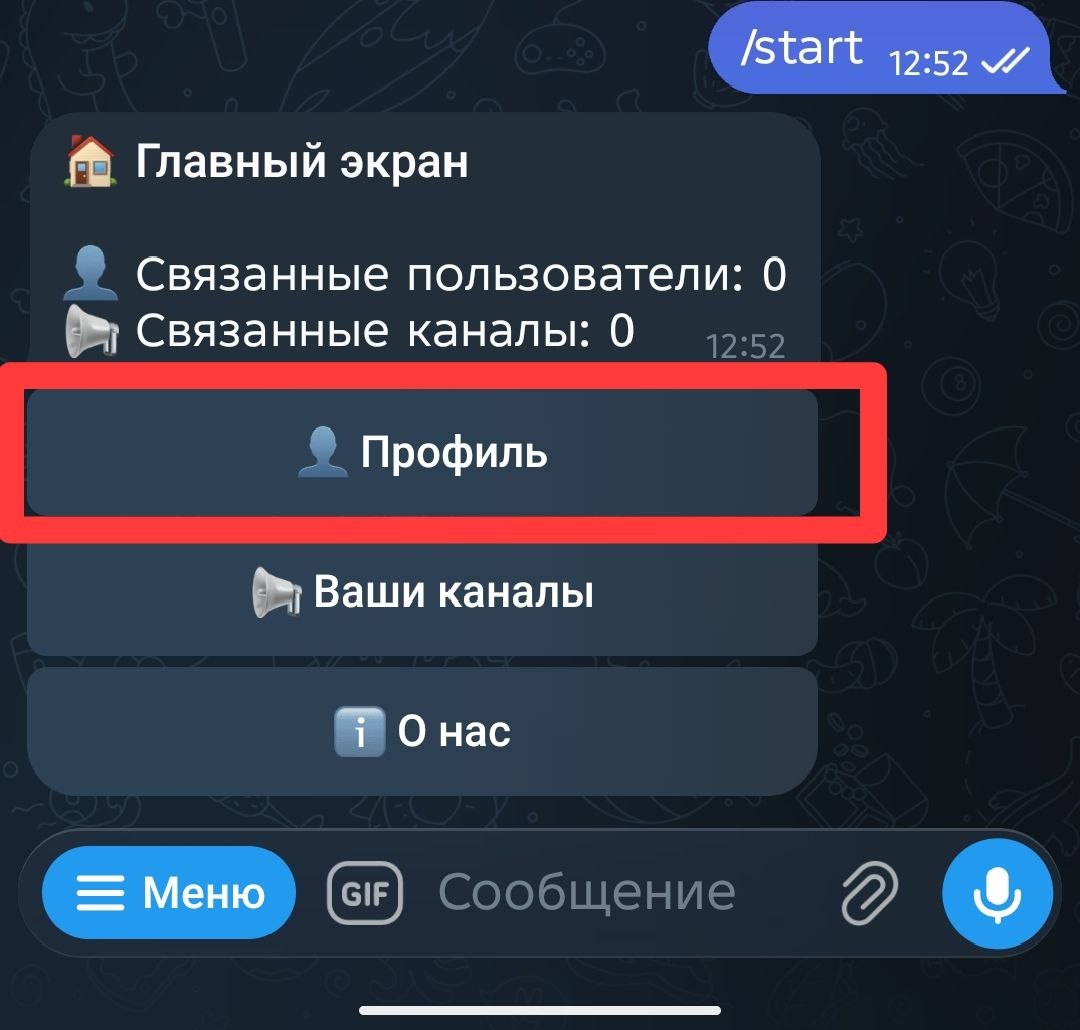
Это главный экран бота. Для начала связывания аккаунтов Telegram и MAX нажмите кнопку «Профиль».
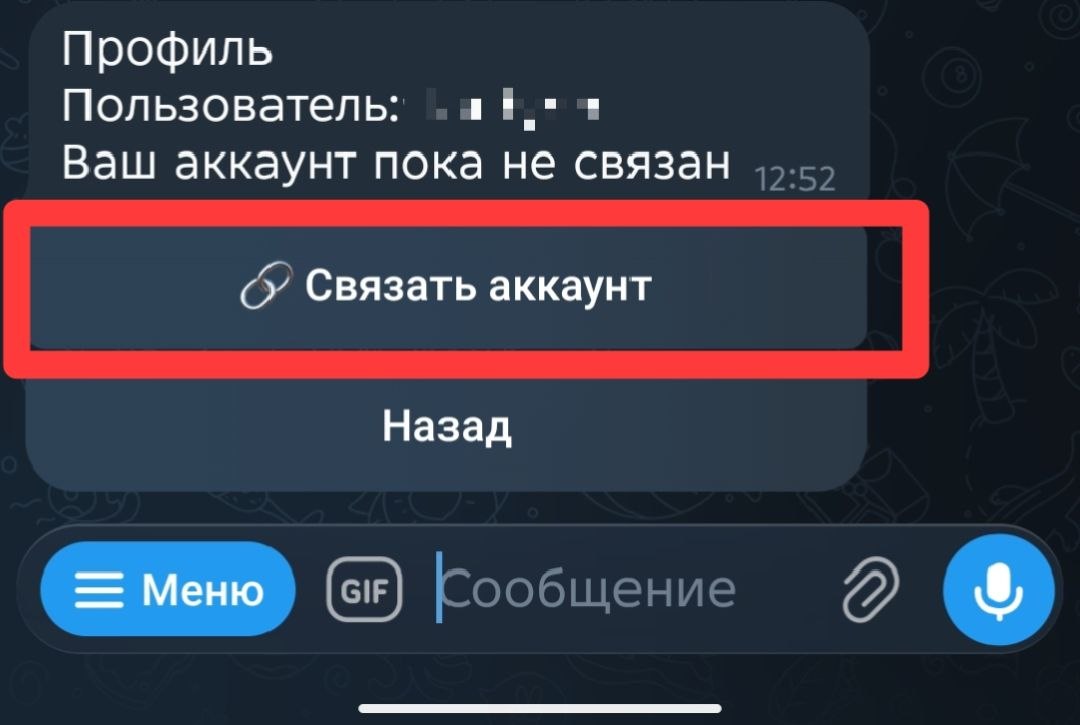
После открытия страницы профиля нажмите кнопку «Связать аккаунт».
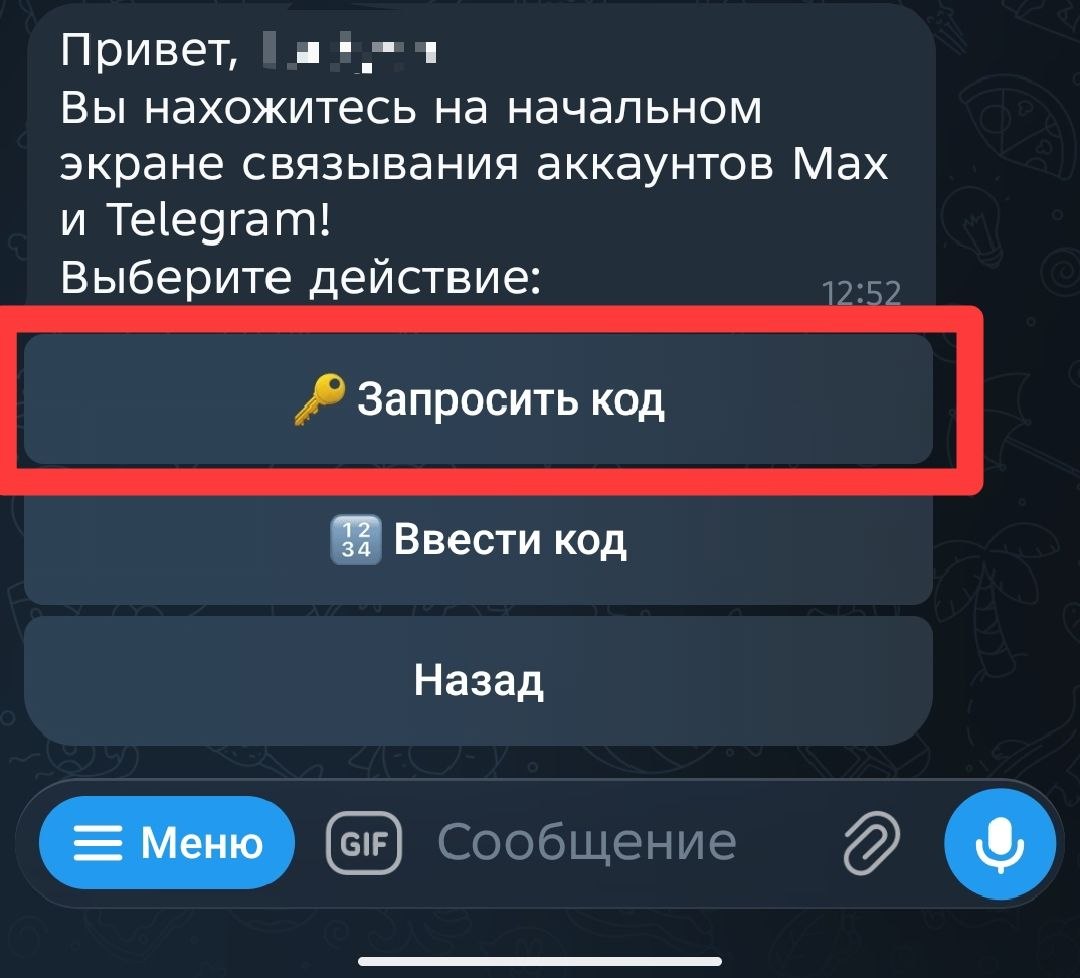
На экране связывания аккаунтов нажмите кнопку «Запросить код». Это можно сделать в одном из двух ботов первым: либо в Telegram, либо в MAX.
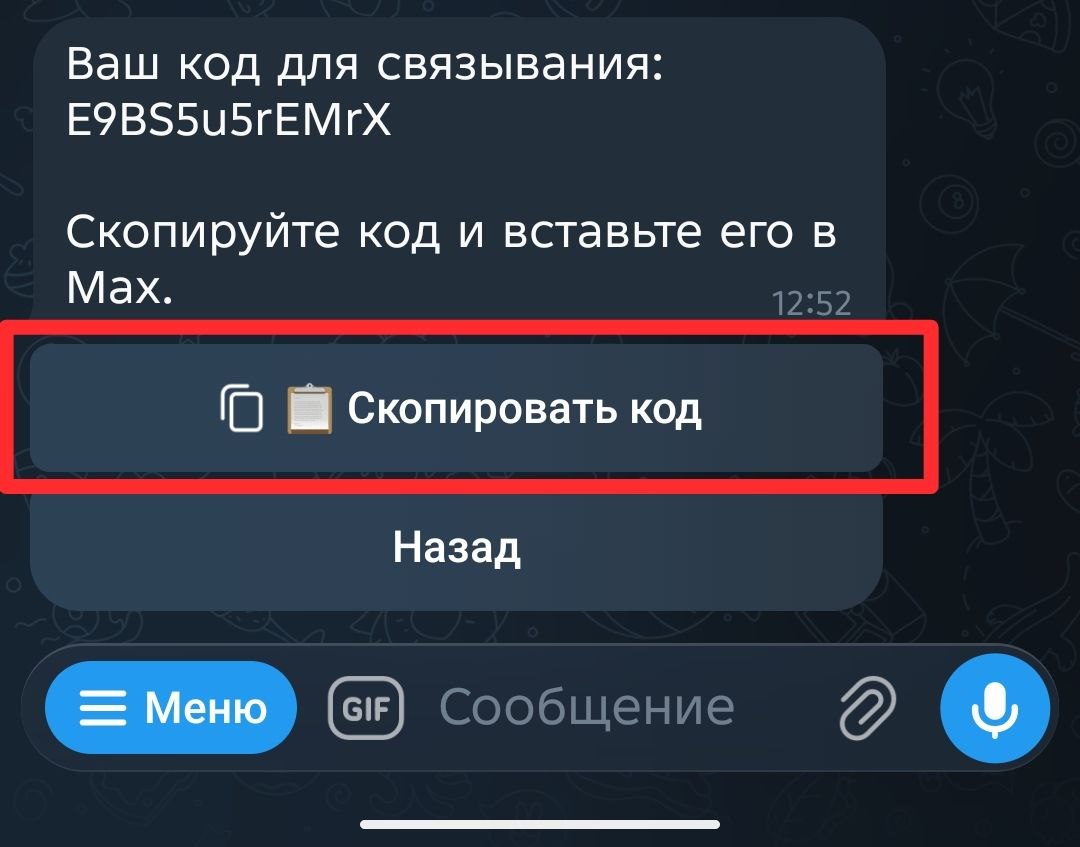
После запроса откроется экран с кодом для связывания аккаунтов. Нажмите кнопку «Скопировать код», чтобы код сохранился в буфер обмена.
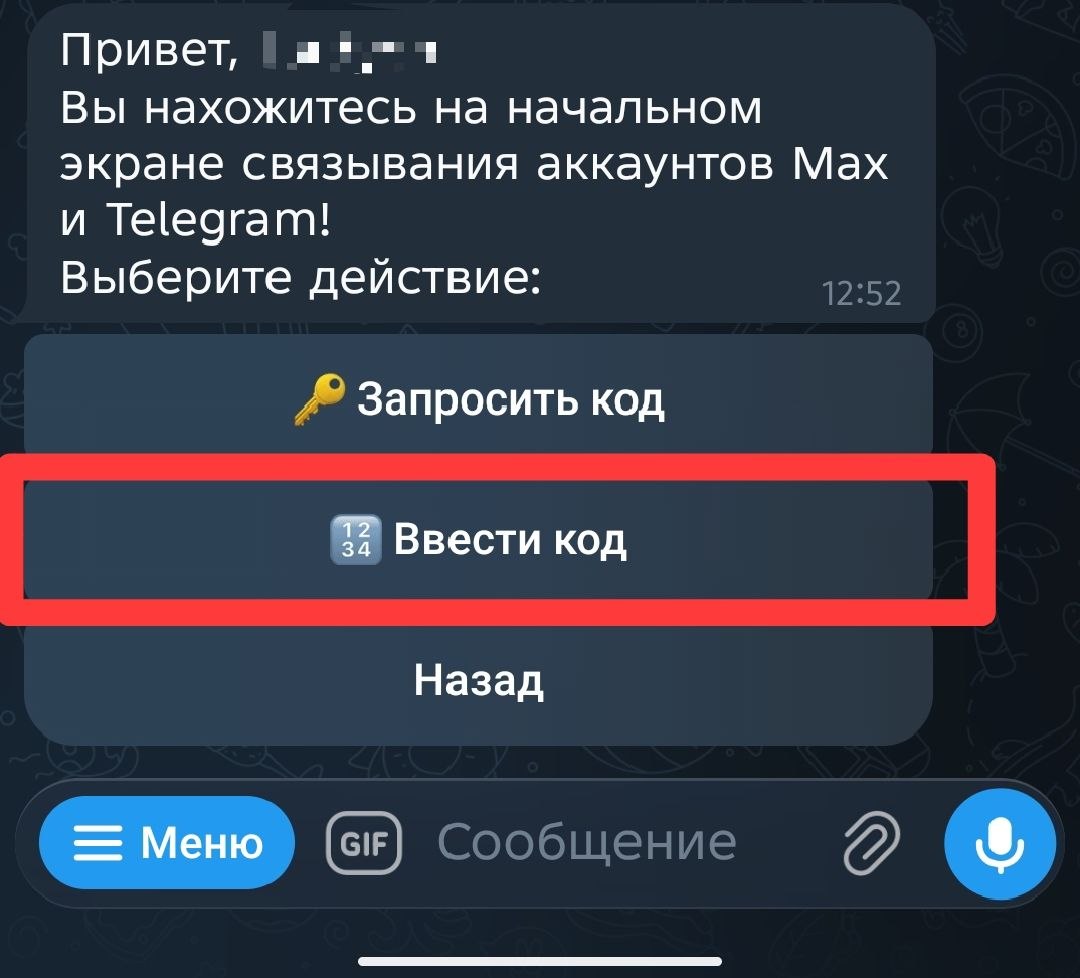
Перейдите во второй бот и на экране связывания аккаунтов нажмите кнопку «Ввести код». После этого откроется страница ввода кода для связывания.
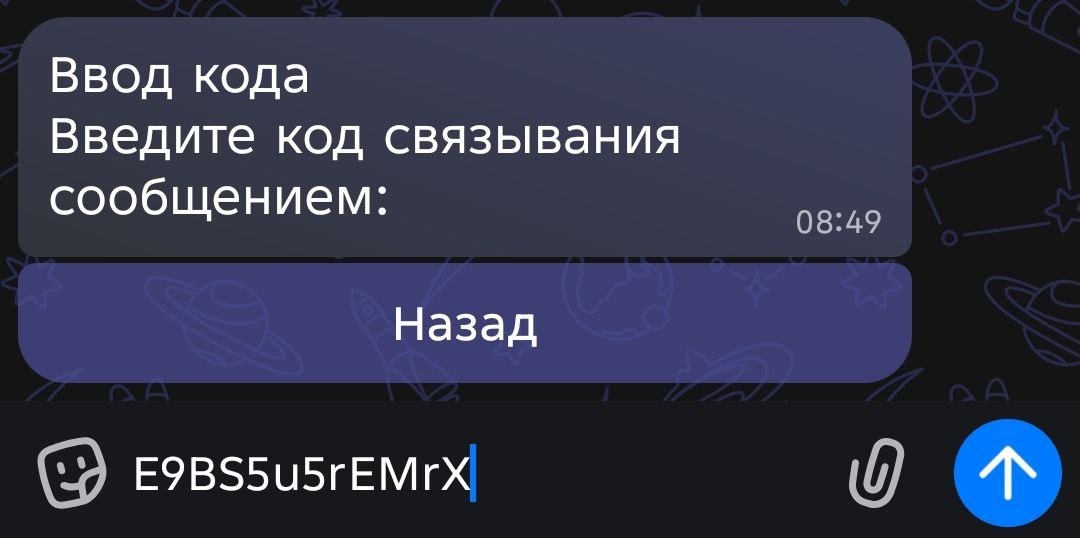
На странице ввода вставьте скопированный код в поле сообщения и отправьте его боту обычным сообщением.
Если код существует и еще не истек, аккаунты успешно свяжутся. После этого оба бота покажут сообщение о том, что связь между Telegram и MAX установлена. После подтверждения можно вернуться на главный экран.
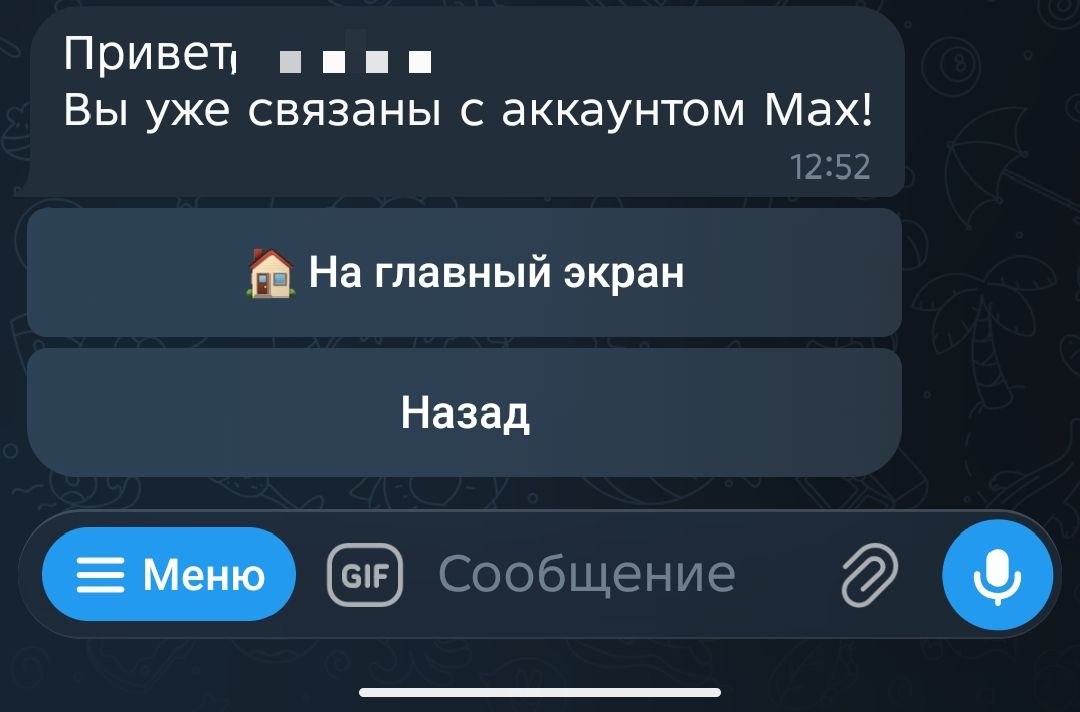
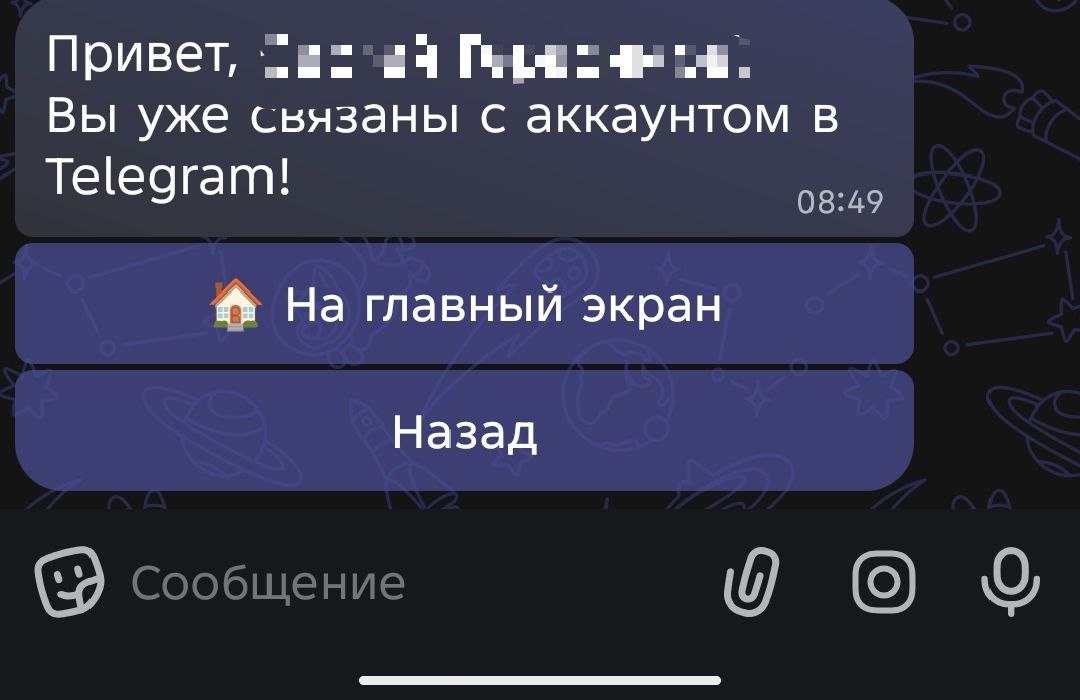
Сценарий завершен. После успешного связывания можно продолжать работу с ботом с главного экрана.
В этом сценарии показано, как выдать боту права администратора в Telegram-канале.
Зайдите в настройки нужного Telegram-канала и нажмите кнопку «Администраторы».
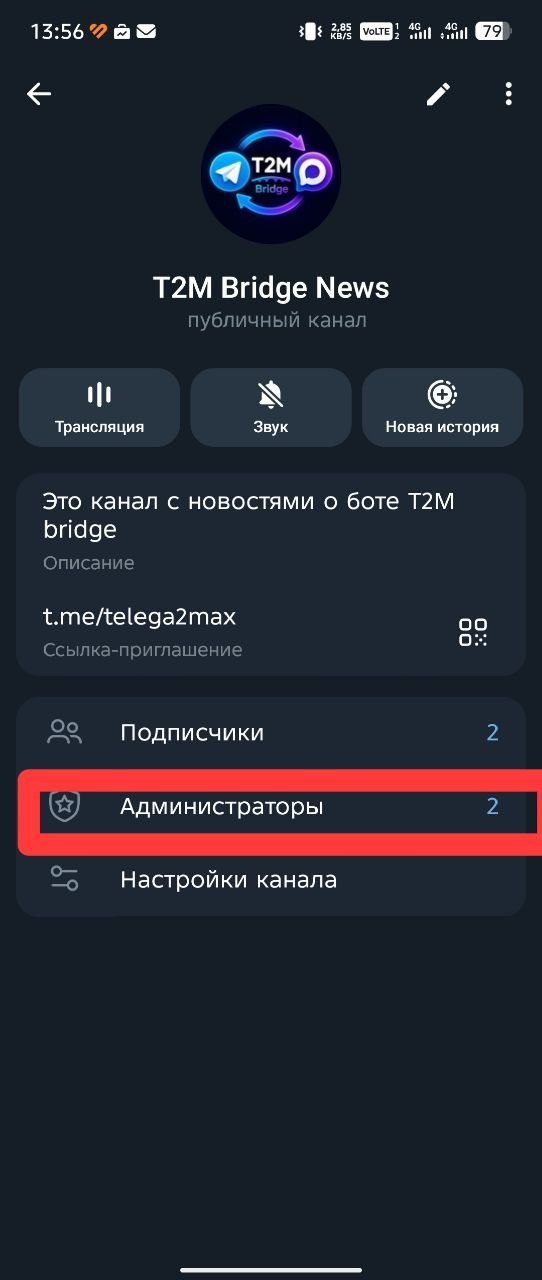
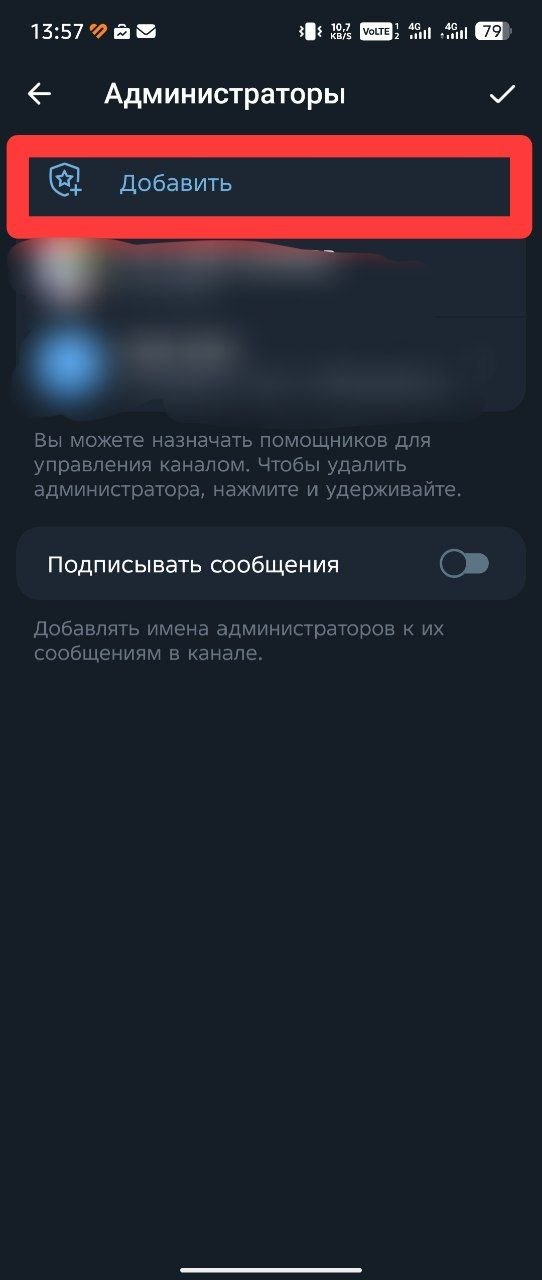
На странице администраторов нажмите кнопку «Добавить», чтобы назначить нового администратора для канала.
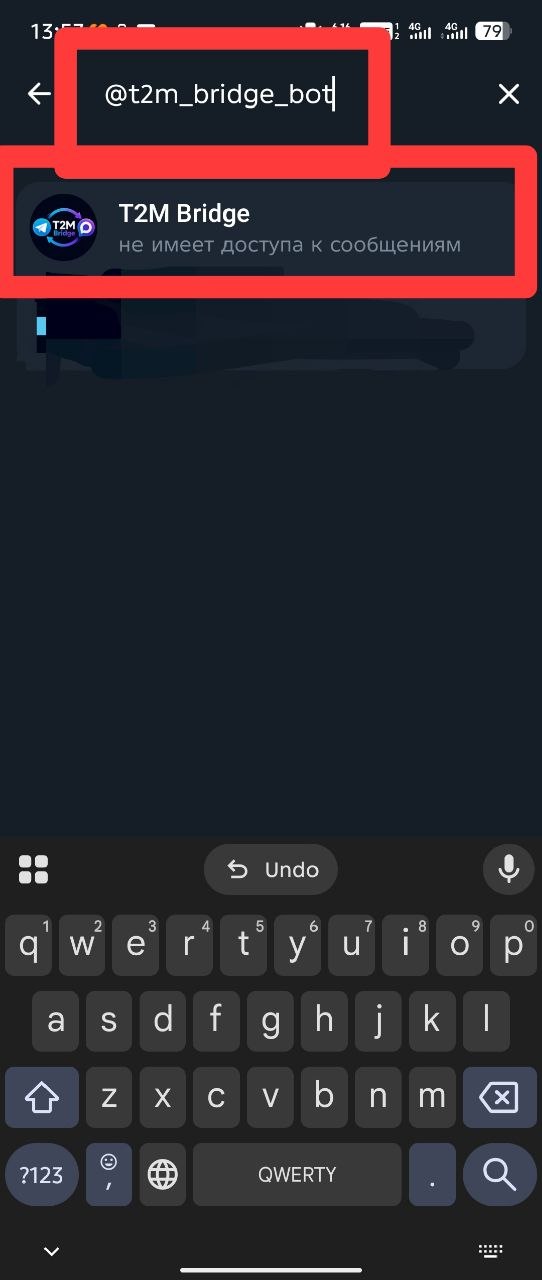
В строке поиска введите @t2m_bridge_bot, затем нажмите на найденного бота T2M Bridge.
Добавьте бота в канал с разрешениями, выделенными на экране красным цветом, затем подтвердите действие кнопкой галочки в правом верхнем углу. После этого бот будет добавлен в администраторы канала.
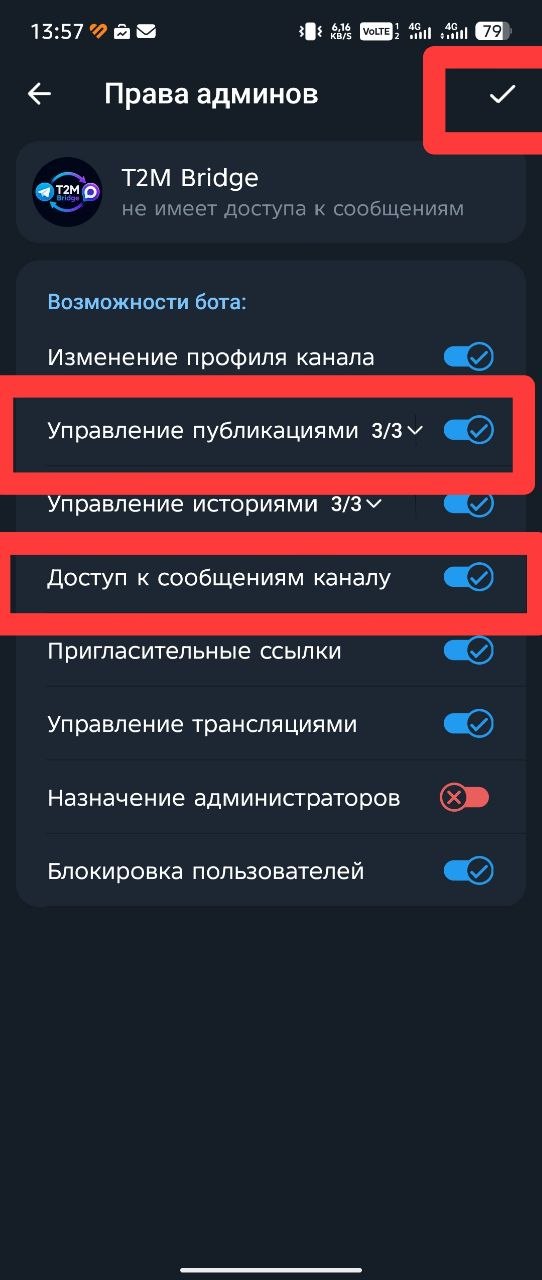
Сценарий завершен. После назначения прав бот готов к работе в Telegram-канале как администратор.
Этот сценарий состоит из двух частей: сначала нужно добавить бота в подписчики канала, а затем выдать ему права администратора.
Сначала нужно добавить бота T2M Bridge в подписчики канала в MAX.
Зайдите в настройки канала в MAX и выберите раздел «Подписчики».
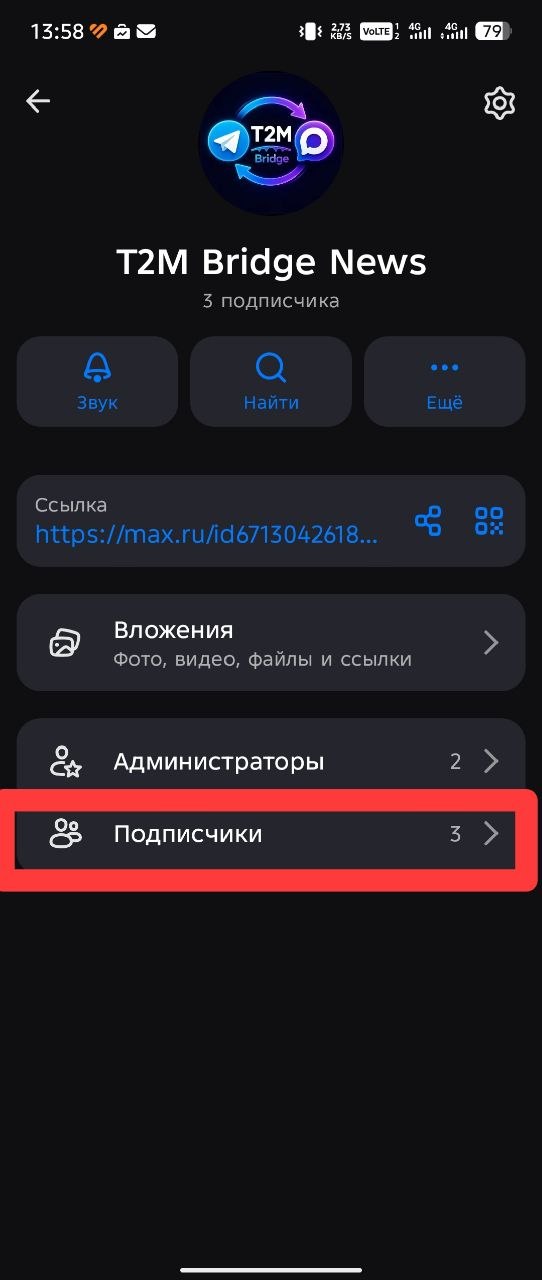
На странице подписчиков нажмите кнопку «Добавить подписчика».
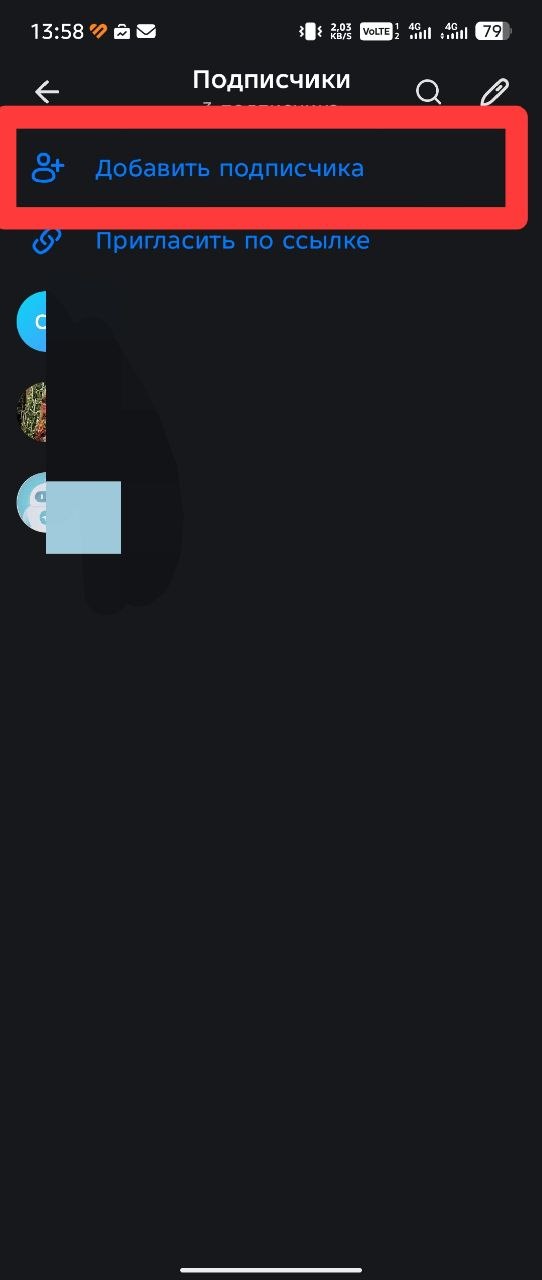
В поиске введите @id671304261825_2_bot, найдите бота T2M Bridge и добавьте его в подписчики канала.
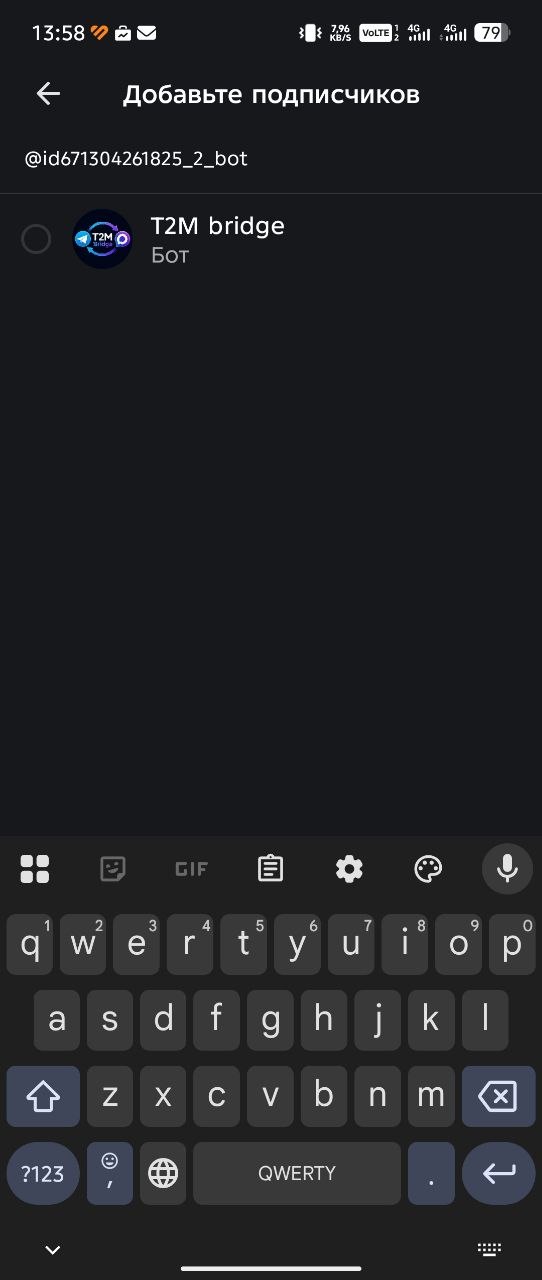
На следующем экране убедитесь, что выбран бот T2M Bridge, затем нажмите кнопку «Добавить в канал». После этого бот будет добавлен в подписчики канала в MAX.
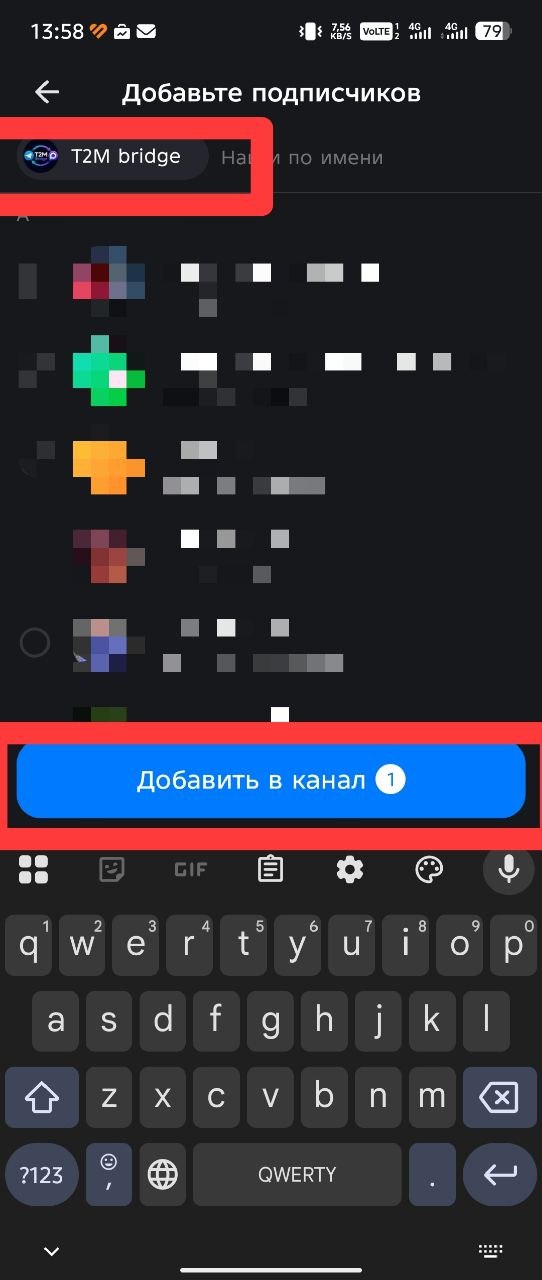
Подсценарий завершен. Бот добавлен в подписчики канала в MAX.
После добавления в подписчики нужно выдать боту права администратора в канале MAX.
Вернитесь в настройки канала в MAX и выберите раздел «Администраторы».
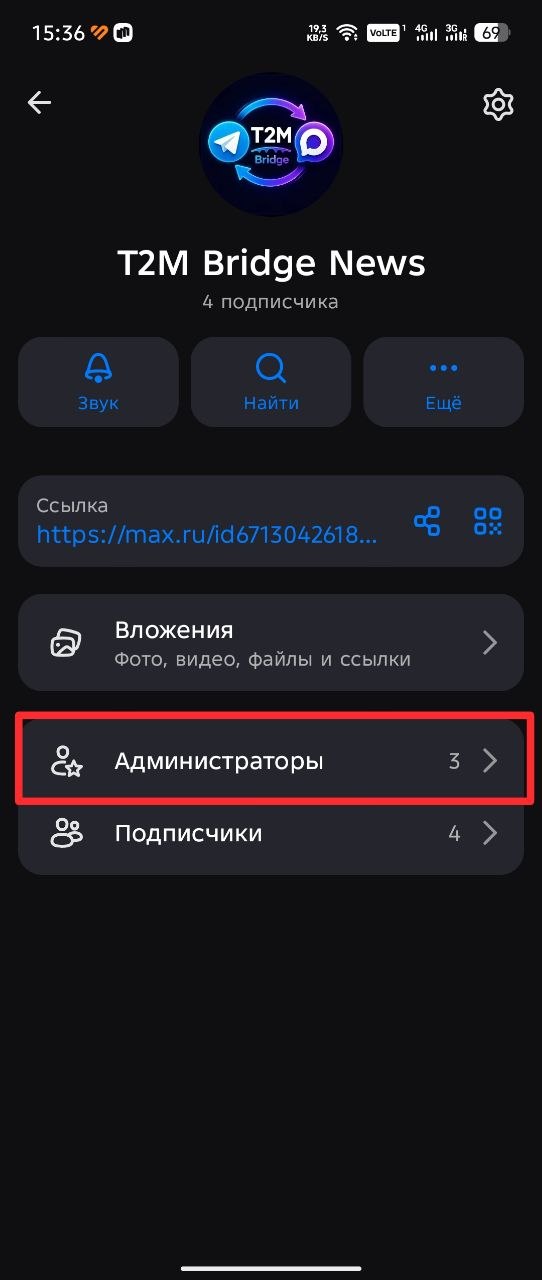
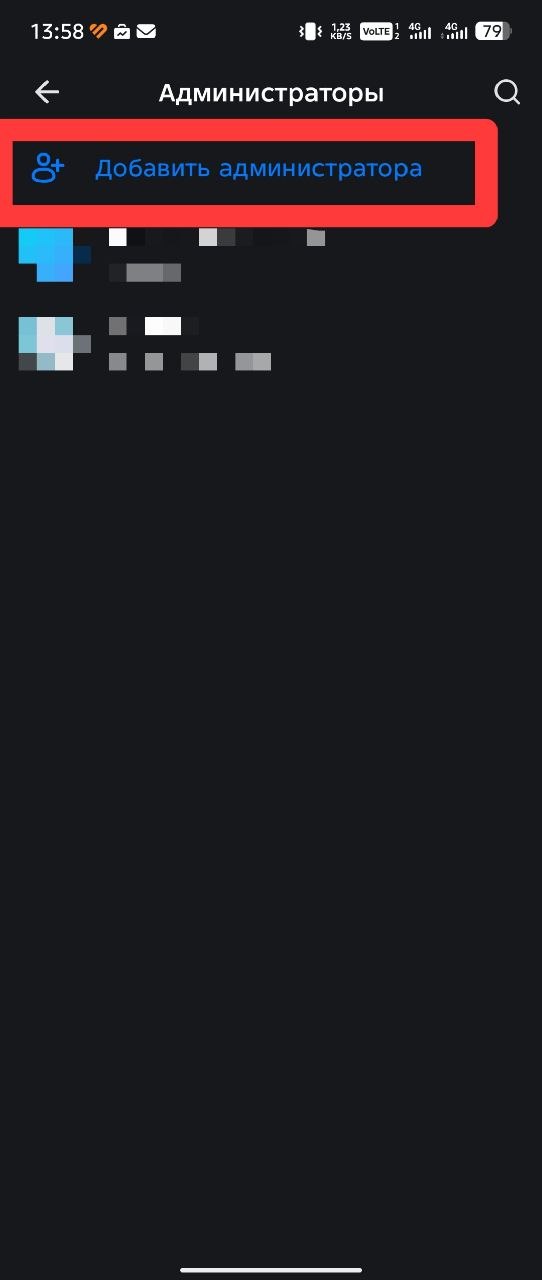
На странице администраторов выберите пункт «Добавить администратора».
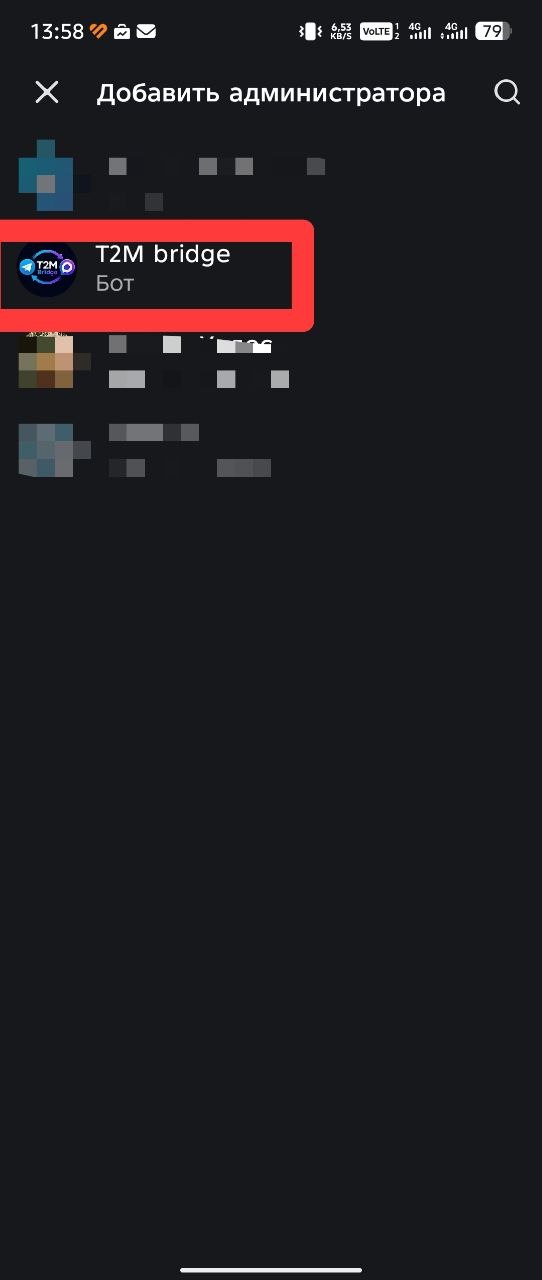
На следующем экране найдите бота T2M Bridge и нажмите на него, чтобы перейти к настройке его прав администратора.
Добавьте бота в администраторы канала с нужными разрешениями, затем нажмите «Назначить администратором». После этого бот получит права администратора в канале MAX.
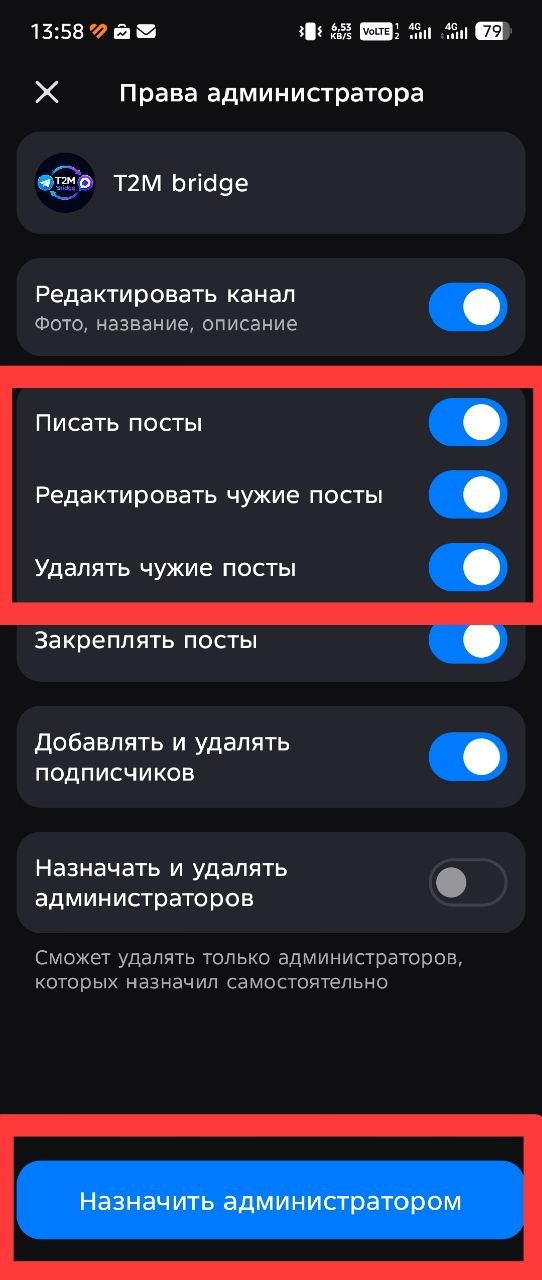
Подсценарий завершен. Бот назначен администратором канала в MAX и готов к работе.
В этом сценарии показано, как связать между собой каналы Telegram и MAX для автоматической синхронизации публикаций.
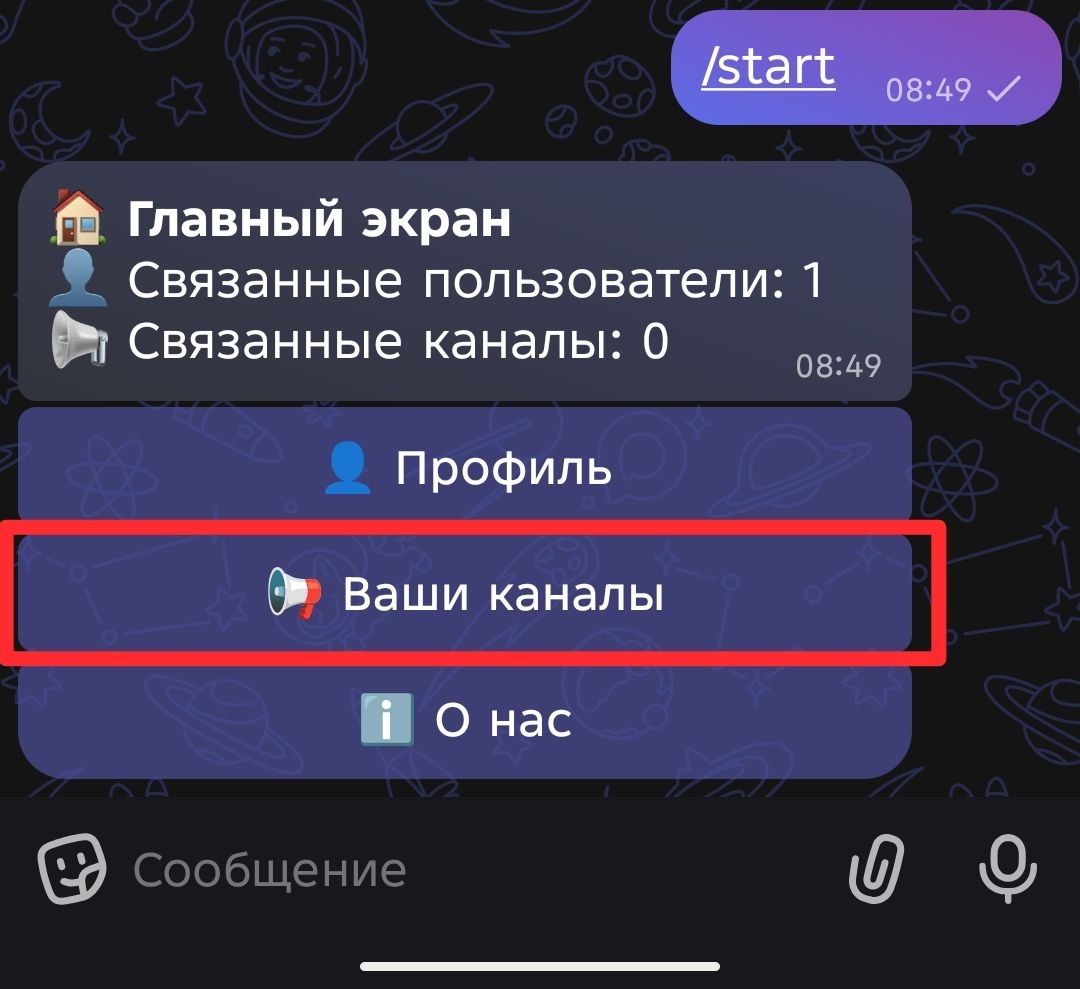
На главном экране бота нажмите кнопку «Ваши каналы». После этого откроется список каналов на платформе Telegram или MAX, в зависимости от того, в каком боте вы находитесь сейчас.
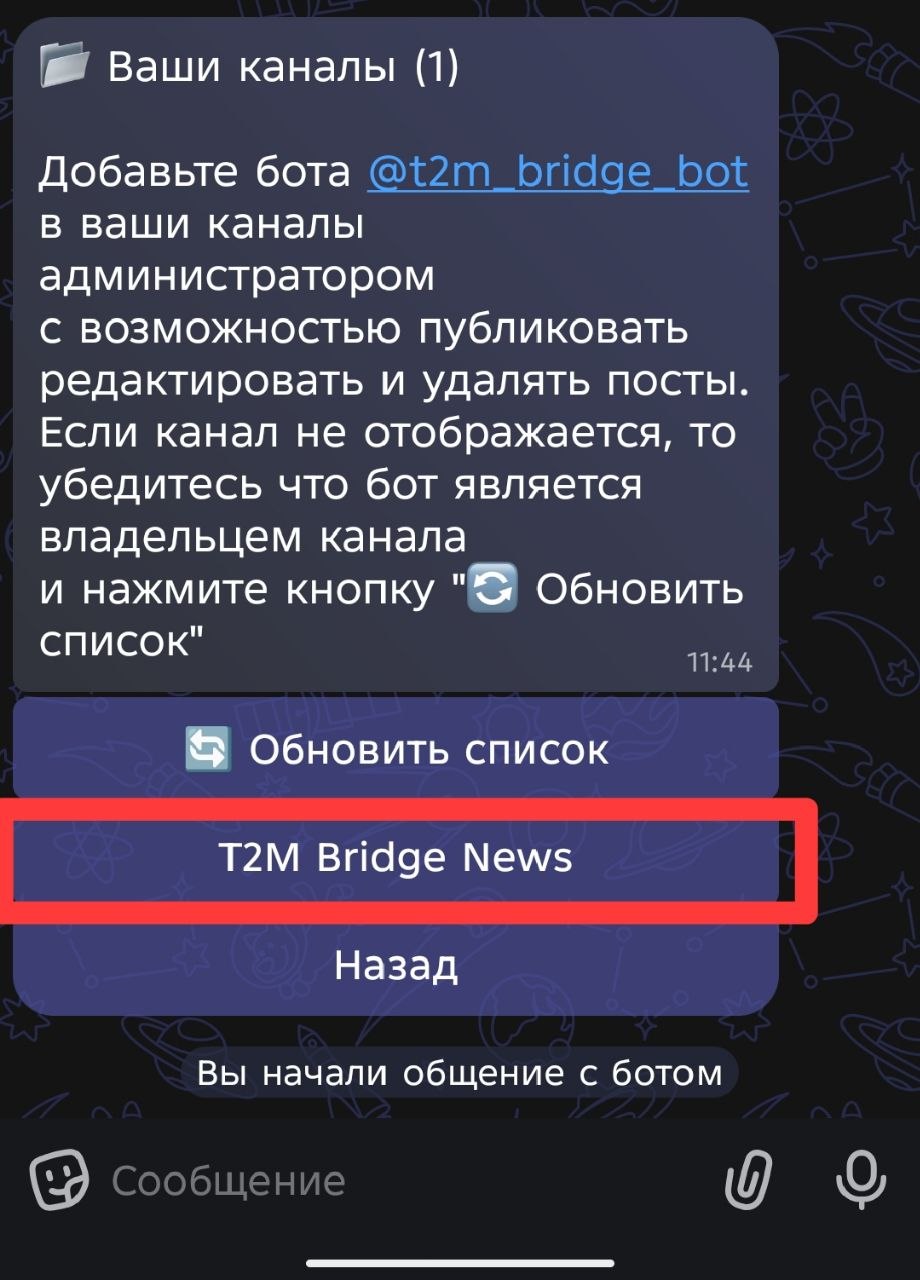
В списке выберите канал, который хотите связать с каналом на другой платформе.
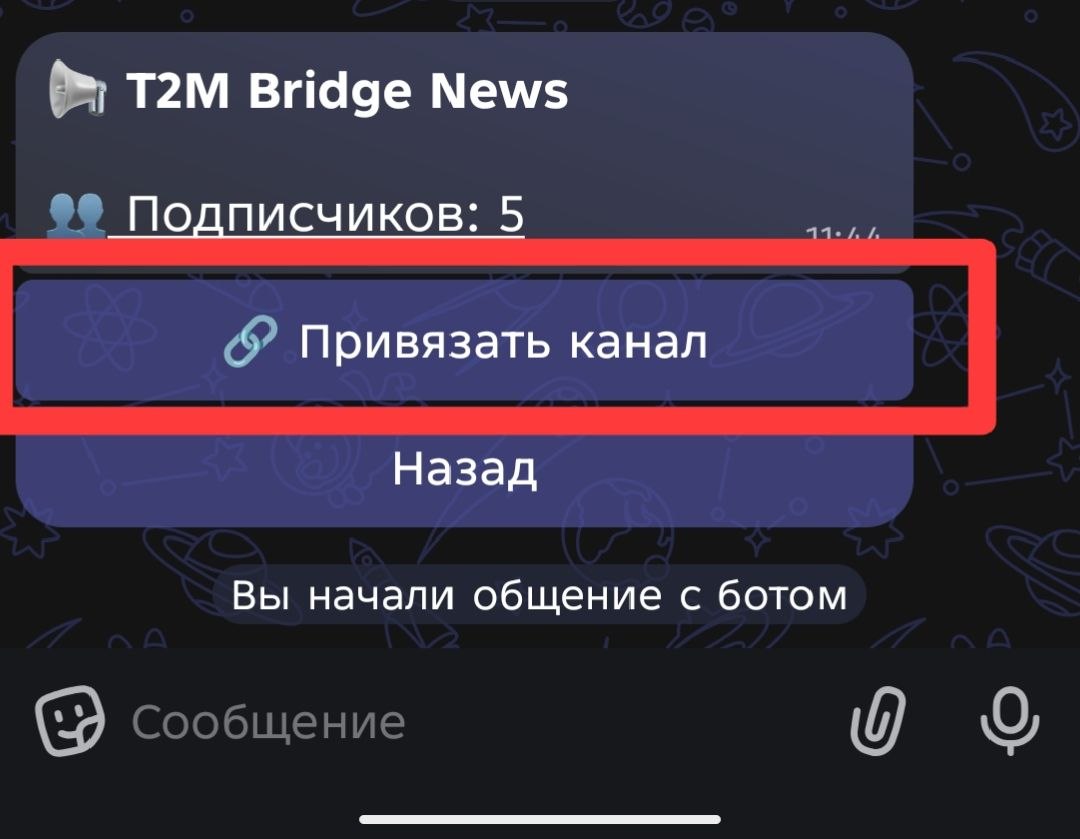
После открытия нужного канала нажмите кнопку «Привязать канал».
На следующем экране выберите канал с противоположной платформы, с которым нужно создать связку.
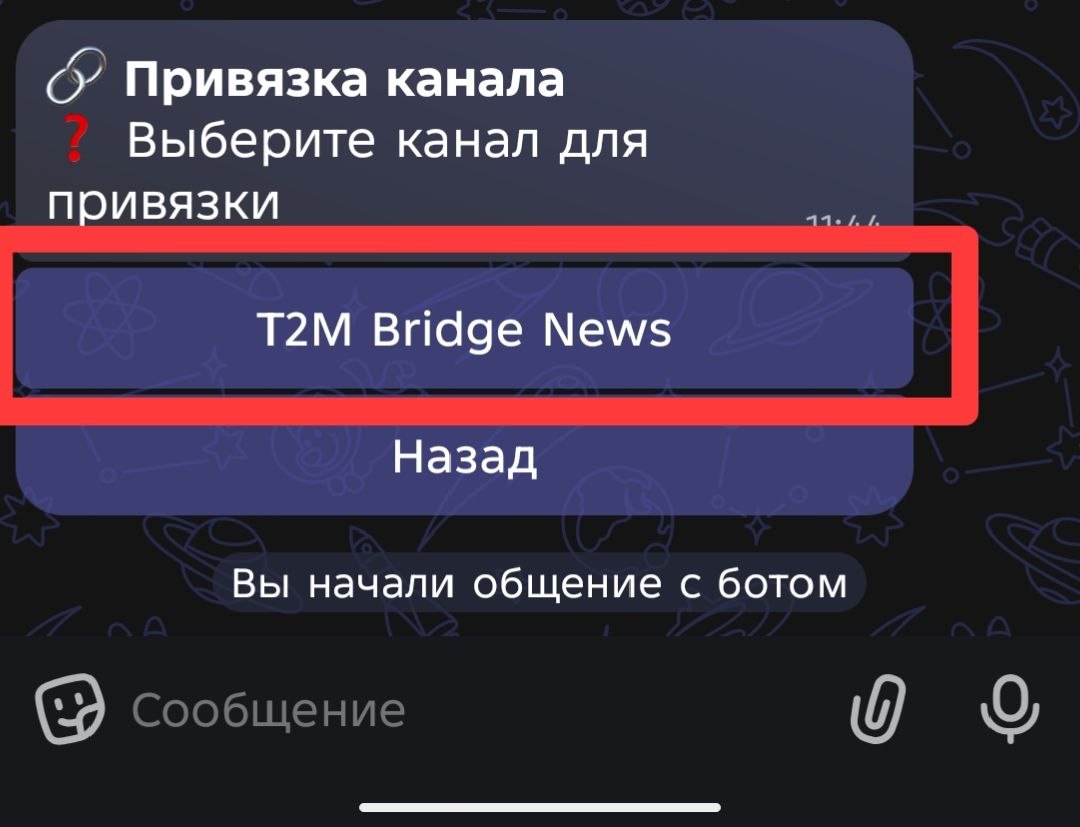
После выбора канала связь между вашими каналами будет настроена. Теперь осталось зайти в «Настройки» и выбрать нужный режим постинга.
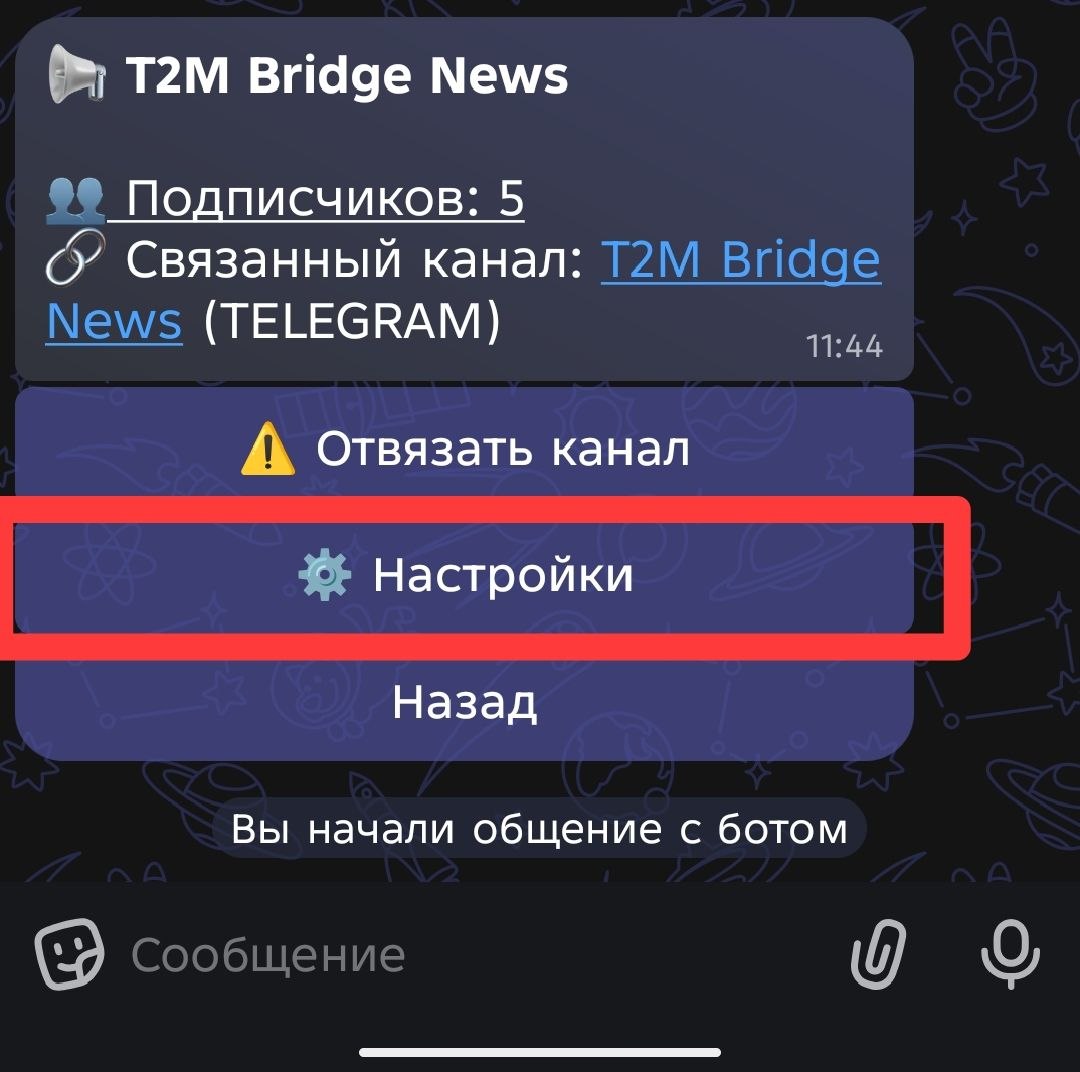
В настройках канала выберите один из режимов зеркалирования постов: из Telegram в MAX, из MAX в Telegram или кросспостинг. После выбора режим начнет работать.
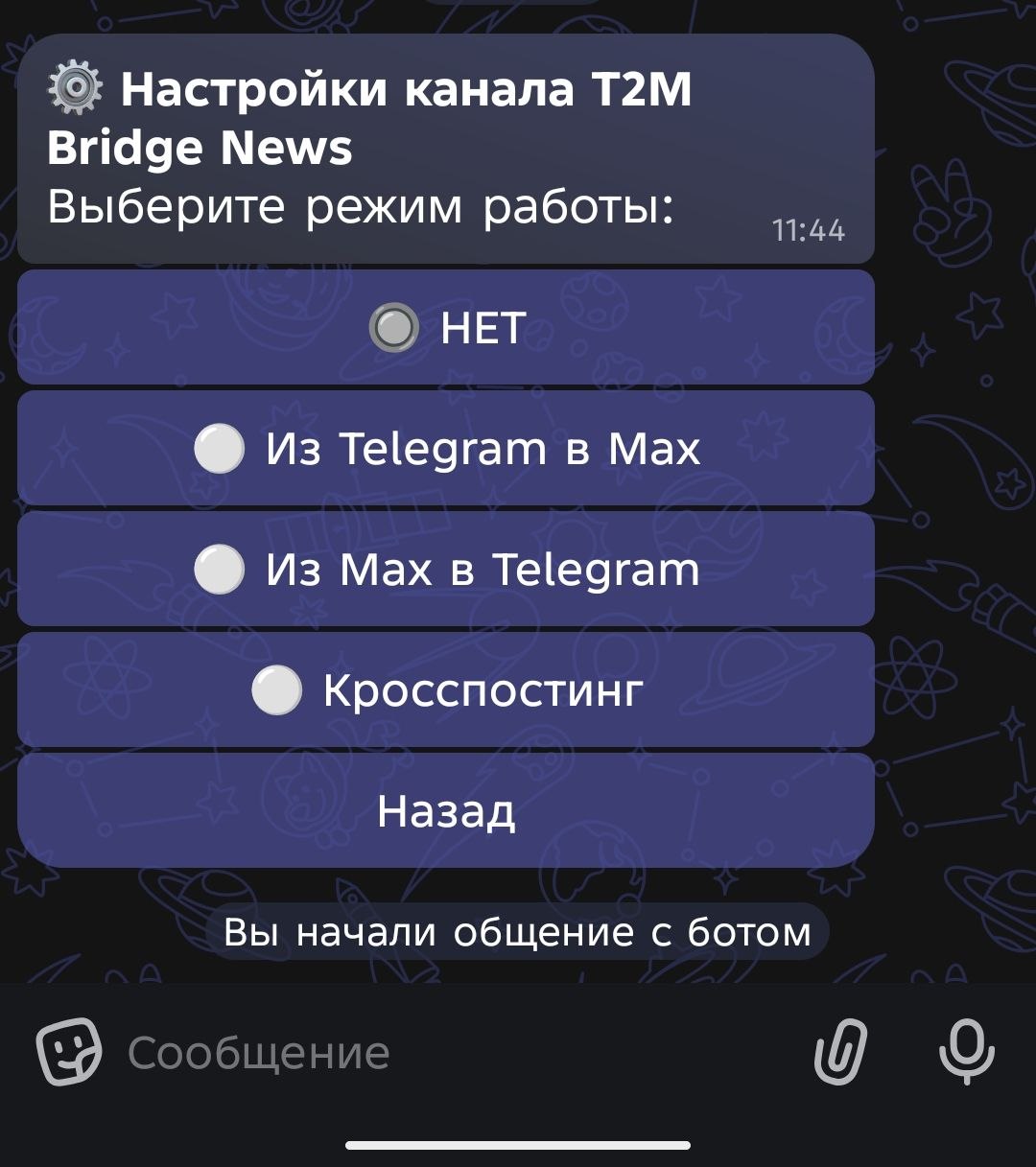
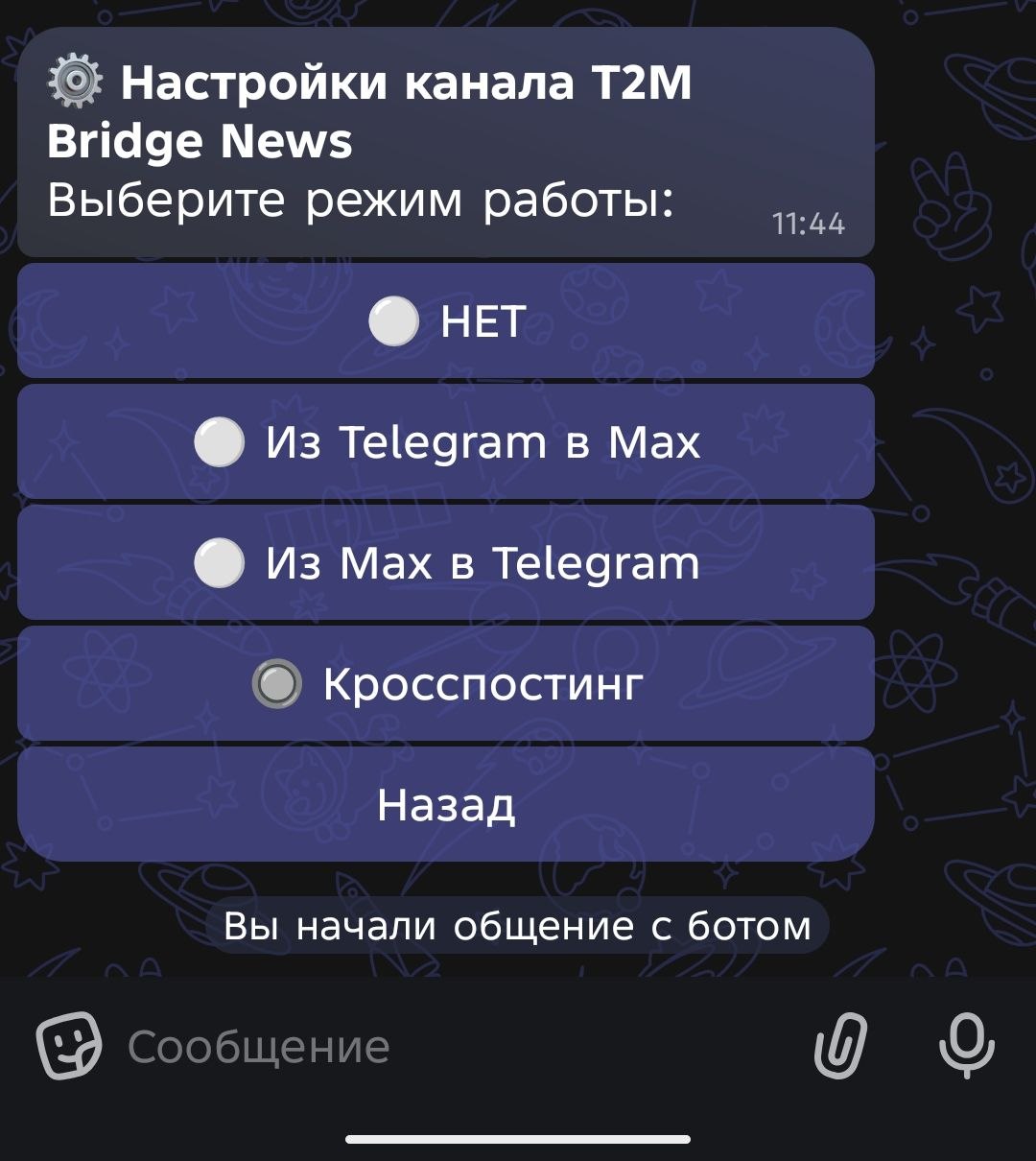
Сценарий завершен. Каналы связаны, режим постинга настроен, и система готова к работе.